Jahresübersicht
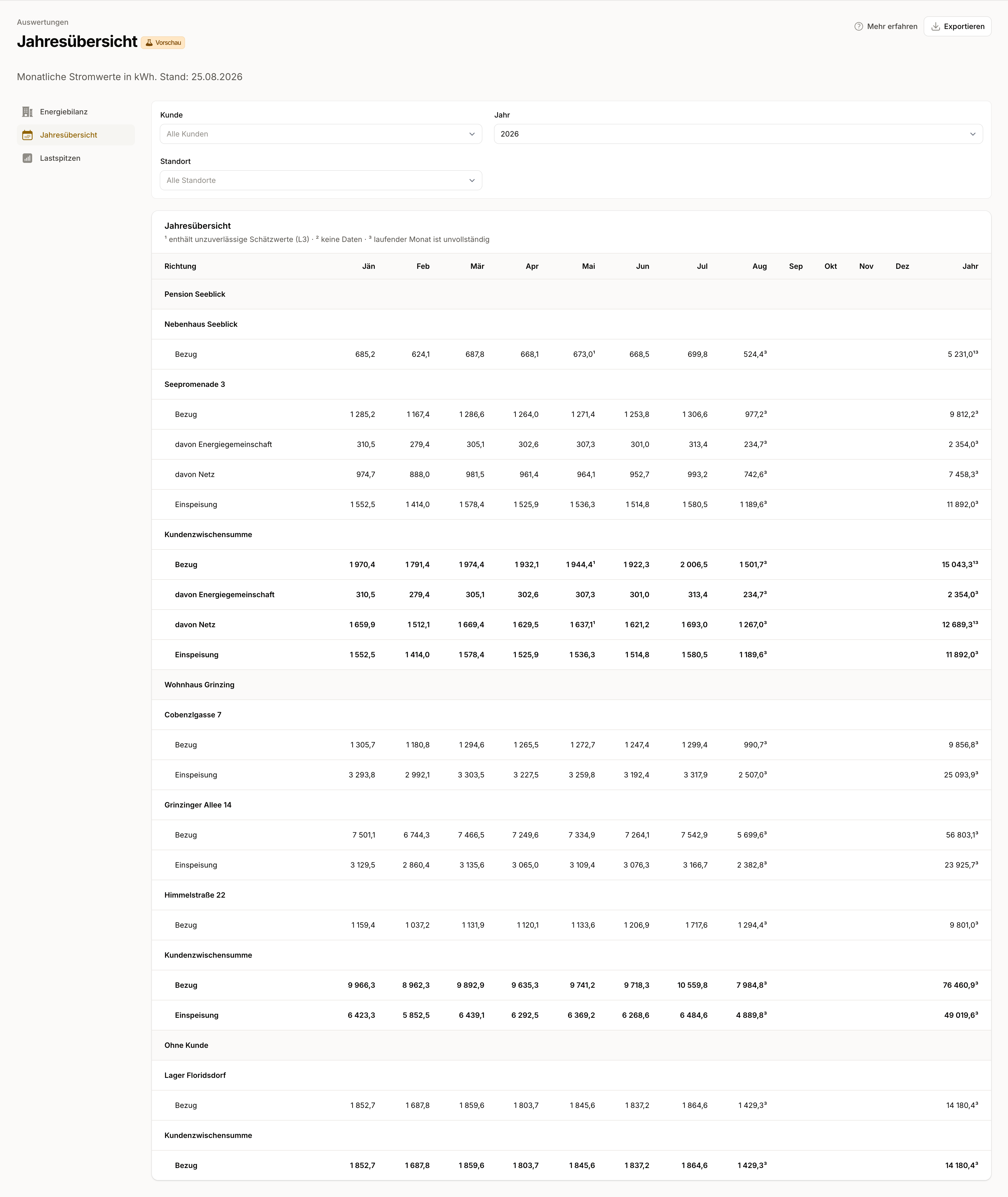
Die Jahresübersicht legt ein Kalenderjahr in zwölf Monatssummen offen, je Standort getrennt nach Bezug und Einspeisung. Damit füllen Sie Jahresmeldungen aus, prüfen Abrechnungen gegen die eigenen Zahlen und sehen, in welchen Monaten der Verbrauch aus dem Rahmen fällt.
Sie finden die Seite unter Daten → Auswertungen → Jahresübersicht.
Hinweis: Die Jahresübersicht ist ab dem Light-Plan enthalten und trägt derzeit das Kennzeichen "Vorschau". Sie ist einsatzbereit, ihre Darstellung kann sich in den nächsten Versionen noch ändern.
Auswahl und Jahr
Über der Tabelle liegt dieselbe Leiste wie in der Datenanalyse. Links legen Sie fest, was die Tabelle zeigt: alle Standorte, einen Kunden oder einen einzelnen Standort. Im Auswahlfeld suchen Sie nach dem Namen eines Kunden oder Standorts. Kunden stehen dort für Teams mit Kundenverwaltung, enthalten ab dem Plus-Plan.
Rechts steht das Jahr. Die Pfeile blättern ein Jahr zurück oder vor, ein Klick auf die Jahreszahl öffnet die Liste der Jahre vom ersten Jahr mit Messwerten bis zum laufenden. Voreingestellt ist das laufende Jahr.
Die Auswahl teilen sich alle Auswertungen und die Datenanalyse. Haben Sie in der Datenanalyse einen Standort gewählt, öffnet die Jahresübersicht mit diesem Standort, und ein dort gewählter Zählpunkt erscheint hier als sein Standort. Betreut Ihr Team Zählpunkte mehrerer Kunden, fehlt "Alle Standorte": Die Liste ist nach Kunden gruppiert, und beim ersten Öffnen steht im Auswahlfeld "Kunde auswählen", darunter die Liste Ihrer Kunden. Standorte ohne Kunden gelten dabei gemeinsam als einer, "Ohne Kunde".
Der Aufbau der Tabelle
Die Tabelle liest sich von außen nach innen: Kunde, darunter Standort, darunter die Zeilen des Standorts. Am Ende jedes Kundenblocks steht eine Kundenzwischensumme. Hat Ihr Team keine Kundenverwaltung, entfallen die Kundenblöcke und die Tabelle schließt mit einer Gesamtsumme über alle Standorte.
Je Standort erscheinen diese Zeilen:
| Zeile | Bedeutung |
|---|---|
| Bezug | Was die Bezugszählpunkte des Standorts bezogen haben, in kWh. |
| davon Energiegemeinschaft | Der Anteil des Bezugs, der aus einer Energiegemeinschaft stammt. |
| davon Netz | Der verbleibende Anteil aus dem öffentlichen Netz. |
| Einspeisung | Was die Einspeisezählpunkte ins Netz abgegeben haben, in kWh. |
Ein Standort bekommt nur die Zeilen der Richtungen, in denen er gemessen wird. Ein Standort ohne PV-Anlage hat also keine Einspeisezeile. Die beiden Zeilen zur Energiegemeinschaft erscheinen, sobald der Standort im gewählten Jahr Energie aus einer Gemeinschaft bezogen hat.
Die Spalten sind die zwölf Monatskürzel und dahinter Jahr. Der Jahreswert ist die Summe der zwölf Monate.
Die Jahresübersicht wertet Stromzählpunkte mit Status "Verbunden" aus. Gaszählpunkte bleiben außen vor; deren Verbrauch sehen Sie in der Energiebilanz.
Die Markierungen an den Zahlen
Hinter einem Wert können hochgestellte Ziffern stehen. Sie sagen, wie belastbar die Zahl ist. Fahren Sie mit der Maus über den Wert, sehen Sie die Hinweise im Wortlaut:
- ¹ enthält nicht belastbare Ersatzwerte (L3): Mindestens ein Tag des Zeitraums beruht auf einem vorläufigen Ersatzwert. L3-Werte sind nicht abrechnungstauglich und werden vom Netzbetreiber innerhalb von 60 Tagen ersetzt. Mehr dazu unter Wichtige Begriffe.
- ² keine Daten: Für diesen Monat liegen keine Messwerte vor, obwohl er bereits vergangen ist. Welche Tage fehlen, sehen Sie unter Messdaten.
- ³ laufender Monat ist unvollständig: Der Monat läuft noch, die Summe wächst also weiter.
Eine Markierung an einer Zwischen- oder Gesamtsumme bedeutet, dass sie irgendwo in den zusammengefassten Zeilen zutrifft. Eine leere Zelle ohne Markierung steht für einen Monat, der noch in der Zukunft liegt.
Nach einer L3-Ersetzung ändern sich die Zahlen rückwirkend. Wenn Sie einen Wert weitergeben, halten Sie den Stand aus dem Seitenkopf mit fest.
Zahlen exportieren
Über Export rechts oben laden Sie die Tabelle als CSV oder XLSX. Beide Dateien folgen demselben Aufbau:
- Ein Kopfblock mit Titel, Einheit, Stand und der Legende zu den Markierungen.
- Die Tabelle mit je einer Zeile pro Standort und Richtung. Die Kundenspalte steht nur in Dateien von Teams mit Kundenverwaltung. Die Zwischen- und Gesamtsummen stehen als eigene Zeilen darin.
- Ein Block "Hinweise" am Ende, der je Zeile aufzählt, welcher Monat welche Markierung trägt.
Die Zellen enthalten reine Zahlen. Die Markierungen wandern in den Hinweisblock, damit sich die Datei ohne Nacharbeit weiterrechnen lässt. Der Export übernimmt die gewählte Einschränkung auf Kunde und Standort.
Brauchen Sie die einzelnen Messwerte statt der Monatssummen, laden Sie sie unter Messdaten herunter.
