Auf dieser Seite
Zählpunkte verwalten
Auf der Detailseite eines Zählpunkts finden Sie alle Verwaltungsoptionen. Was möglich ist, hängt vom aktuellen Verbindungsstatus ab.
Bearbeiten
Sie können jederzeit ändern:
- Bezeichnung: Ein frei wählbarer Name für die interne Übersicht.
- Standort: Ordnen Sie den Zählpunkt einem Standort zu.
- Kundenzuordnung: Verknüpfen Sie den Zählpunkt mit einem Kunden.
- Interne Kennung: Eine frei wählbare ID für die Integration in externe Systeme.
- Energierichtung: Bezug oder Einspeisung.
- Notizen: Freitext für interne Vermerke.
- Lastprofil: Im Abschnitt "Erweitert" hinterlegen Sie das Lastprofil des Zählpunkts.
Nicht änderbar nach einer Freigabeanfrage: Die Zählpunktnummer ist festgeschrieben, sobald ein Verbindungsprozess gestartet wurde. Wenn Sie hier einen Fehler gemacht haben, müssen Sie den Zählpunkt löschen und neu verbinden. Die Energierichtung können Sie dagegen jederzeit ändern.
Trennen (Disconnect)
Mit "Trennen" senden Sie eine Widerrufsmeldung an Ihren Netzbetreiber. Sobald dieser sie bestätigt, endet die Datenfreigabe mit dem Tag, an dem der Widerruf gesendet wurde: Die Daten dieses Tages kommen noch an, und der Zählpunkt zeigt bis dahin "Datenfreigabe endet am …". Danach wird der Datenfluss eingestellt, der Zählpunkt bleibt aber mit allen bisher gesammelten Daten in Ihrem Account. Ab dem nächsten Tag zeigt der Zählpunkt "Freigabe beendet" und steht in der Zählpunktübersicht im Tab Freigabe beendet. Sie können ihn dann erneut verbinden. Denselben Zustand zeigt ein Zählpunkt, dessen Datenfreigabe der Vertragsinhaber oder der Netzbetreiber beendet hat.
Löschen
"Zählpunkt löschen" entfernt den Zählpunkt dauerhaft — einschließlich aller gespeicherten Messdaten. Diese Aktion kann nicht rückgängig gemacht werden.
Löschen können Sie einen Zählpunkt, der nicht verbunden ist, dessen Freigabe beendet ist oder dessen Freigabeanfrage fehlgeschlagen ist. Trennen Sie die Verbindung zuerst, falls der Zählpunkt noch aktiv ist.
Erneut versuchen
Wenn der Freigabeprozess fehlgeschlagen ist — zum Beispiel wegen einer ungültigen Zählpunktnummer oder einer abgelaufenen Frist — können Sie den Fehler beheben und die Verbindung erneut starten. Klicken Sie auf "Erneut versuchen" auf der Zählpunkt-Detailseite.
Bulk-Aktionen
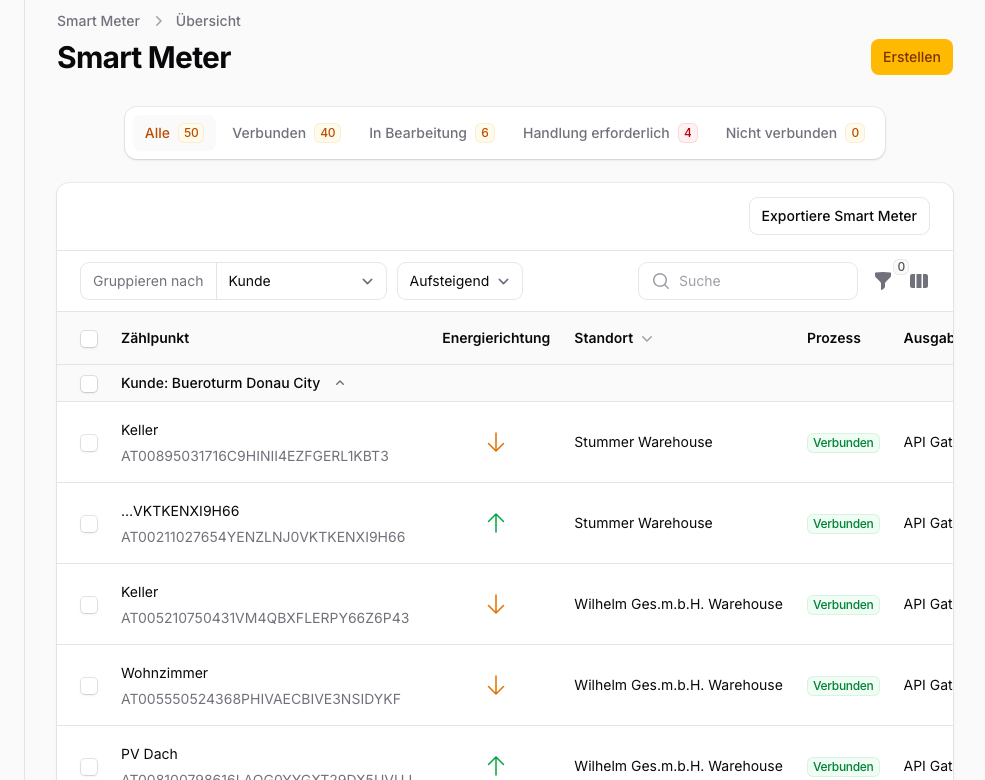
In der Zählpunktübersicht können Sie mehrere Zählpunkte gleichzeitig auswählen und Datenlieferungen zuordnen. Das ist hilfreich, wenn Sie viele Zählpunkte mit demselben Webhook oder MQTT-Broker verbinden möchten.
